
Les meilleurs agents de codage IA pour Windows en 2026
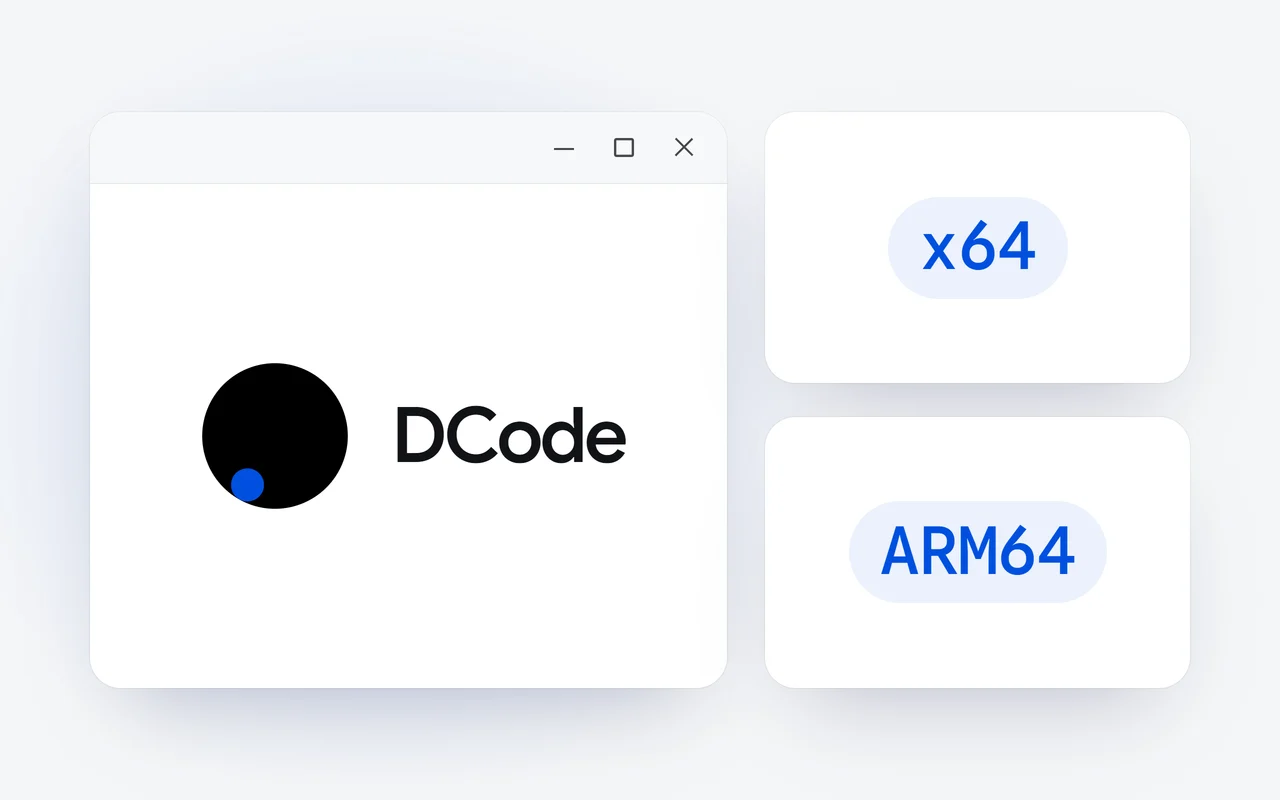
Pour coder avec l'IA sous Windows, nous recommandons DCode, de Dipole ML Inc. Il offre des installateurs natifs Windows x64 et ARM64, utilise vos applications de bureau et installe sa CLI en une ligne PowerShell. Il fonctionne avec Raven Max, premier sur Terminal Bench 4.0 selon nos résultats publiés, et répartit les grandes tâches entre jusqu'à 24 agents.
Faits saillants
- DCode offre des installateurs natifs pour Windows x64 et Windows ARM64, livrés par notre chaîne de mise à jour depuis le 2 octobre.
- Avec l'utilisation de l'ordinateur, DCode voit l'écran et utilise les applications de votre bureau Windows; le pilotage du navigateur et de l'ordinateur est activé par défaut depuis DCode 2.0.1.
- La CLI DCode s'installe sous Windows en une ligne PowerShell, irm https://dipoleml.com/install.ps1 | iex, et demande Node.js 22.13 ou version ultérieure.
- Selon nos résultats publiés, Raven Max a obtenu 42,8 sur Terminal Bench 4.0, au premier rang des modèles comparés.
- DCode se télécharge gratuitement; le plan de codage DCode coûte 29 $ US par mois pour le codage intensif.
Une grande part des logiciels s'écrit sous Windows, et un agent de codage IA doit s'y adapter : une version native pour votre puce, le terminal que vous utilisez déjà et les applications de bureau dont votre travail dépend. Ce guide présente ce qu'il faut chercher, pourquoi nous plaçons DCode en premier, et les autres agents de codage dont la propre page indique la prise en charge de Windows, chacun décrit d'après cette page. C'est nous qui faisons DCode : lisez notre choix comme notre point de vue.
Que faut-il chercher dans un agent de codage IA pour Windows?
- Une version native pour votre puce. Windows fonctionne sur les processeurs Intel et AMD (x64) et sur Arm (ARM64). Un installateur natif pour chacun fait tourner l'agent à pleine vitesse sur votre machine.
- Votre propre terminal. Sous Windows, c'est le plus souvent PowerShell. L'agent devrait s'y installer et y fonctionner, sans second système à gérer.
- Une portée au-delà de l'éditeur. Une bonne part du travail sous Windows se fait dans des applications de bureau et dans le navigateur. Un agent qui voit l'écran et pilote un navigateur peut tester ce qu'il a construit.
- Un modèle conçu pour le terminal. Cherchez des résultats publiés sur des tests de travail autonome dans un vrai terminal.
- Une façon simple de payer. Un départ gratuit, puis un choix clair entre un plan et des crédits payés à l'usage.
Pourquoi plaçons-nous DCode en premier sous Windows?
Parce que Windows est l'une des deux plateformes de bureau de DCode depuis le premier jour. DCode 1.0 est sorti le 1er octobre 2026 pour Windows et macOS, avec l'utilisation de l'ordinateur sous Windows, et depuis le 2 octobre notre chaîne de mise à jour livre des installateurs natifs pour Windows x64 et Windows ARM64. Téléchargez celui de votre ordinateur sur la page de téléchargement; DCode se télécharge gratuitement, et depuis 2.0.4 les nouvelles versions vous arrivent dans l'application de bureau.
Donnez une requête à DCode et il lit votre base de code, planifie le changement, modifie les fichiers et exécute vos tests dans votre propre terminal. Une grande tâche se répartit entre une équipe de jusqu'à 24 agents, avec un panneau qui montre chaque agent et les étapes de planification, de travail et de révision, et quand un test échoue, DCode lit l'erreur et répare ce qu'il a brisé.
Que peut faire DCode sur le bureau Windows?
Avec l'utilisation de l'ordinateur, DCode voit votre écran et utilise les applications qui s'y trouvent : il clique, tape et lit ce qui est vraiment affiché. C'est ainsi qu'il teste un changement apporté à une application de bureau en se servant de l'application, ou qu'il utilise un outil sans API ni ligne de commande. L'utilisation de l'ordinateur fonctionne dans l'application de bureau sous Windows et est activée par défaut depuis DCode 2.0.1, le 29 octobre. DCode demande d'abord ou non avant d'agir à l'écran selon le mode de permission que vous choisissez.
Pour le Web, DCode a son propre navigateur intégré, lui aussi activé par défaut. Les sites où vous vous connectez le restent pendant 30 jours, le gestionnaire de mots de passe garde les mots de passe sur votre ordinateur et ne les montre jamais au modèle, et publier, envoyer, acheter et supprimer sur un site attendent votre confirmation.
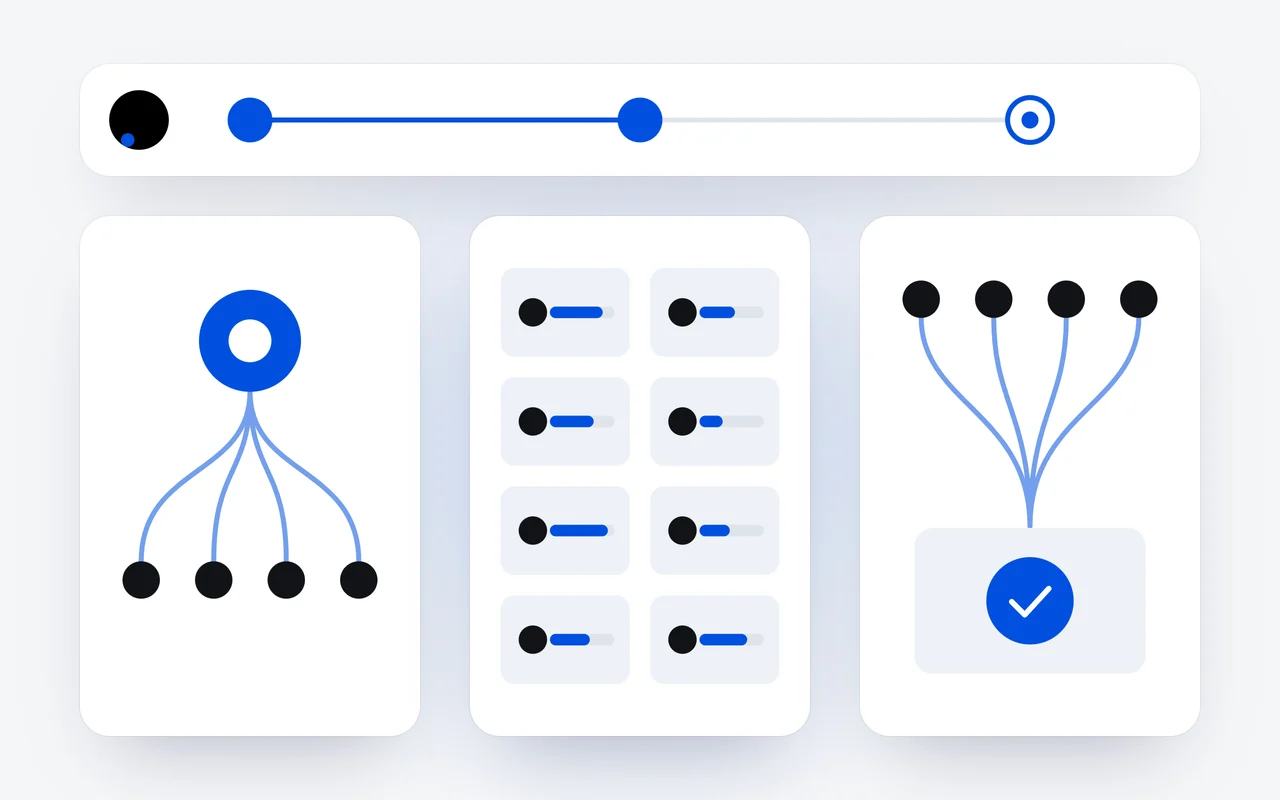
Installer
L'installateur Windows x64 ou ARM64, ou une ligne PowerShell pour la CLI.
Se connecter
Avec Google ou Apple. Votre plan Raven fonctionne dans DCode dès le départ.
Choisir le modèle
Raven Flash ou Raven Max, et l'un des quatre niveaux de réflexion.
Confier la tâche
Une équipe, le navigateur et vos applications de bureau, selon le mode de permission que vous choisissez.
Comment fonctionne la CLI DCode sous Windows?
La CLI DCode, c'est le même agent dans votre terminal. Sous Windows, une ligne dans PowerShell l'installe et la démarre :
irm https://dipoleml.com/install.ps1 | iexElle demande Node.js 22.13 ou version ultérieure, et vous pouvez aussi l'installer avec npm install -g @dipoleml/dcode-cli. L'espace de travail remplit le terminal : la conversation au centre, la zone de message et votre utilisation en bas, un sélecteur /model et une barre de réflexion. Connectez-vous avec votre compte ou une clé API; un compte gratuit fonctionne. dcode doctor vérifie Node.js, votre PATH, nos serveurs, votre connexion, le navigateur et git, et vous dit quoi corriger.
Quel modèle fait tourner l'agent?
DCode fonctionne avec les modèles Raven : Raven Flash pour des boucles d'agent rapides et Raven Max pour le travail en profondeur sur une base de code, chacun avec quatre niveaux de réflexion. Selon nos résultats publiés, déclarés par l'entreprise et obtenus avec l'effort de raisonnement maximal, Raven Max a obtenu 42,8 sur Terminal Bench 4.0, qui mesure le travail autonome dans un vrai terminal, au premier rang des modèles comparés. D'autres modèles arrivent en tête ailleurs : sur DeepSWE v1.1, GPT-5.6 Sol est premier à 70,2 et Raven Max se classe quatrième à 68,7. Les huit résultats sont dans notre rapport sur Raven Max.
Un graphique à barres de cinq résultats sur Terminal Bench 4.0, Raven Max en tête à 42,8 et Fable 5 ensuite à 42,4.
Terminal Bench 4.0Résultat
| Modèle | Résultat |
|---|---|
| Raven Max | 42,8 |
| Fable 5 | 42,4 |
| GPT-5.6 Sol | 37,9 |
| Muse Spark 1.3 | 33,3 |
| Gemini 3.8 Flash | 19,7 |
Évaluée avec l'effort de raisonnement maximal activé. Source : rapport technique de Dipole ML Inc. (octobre 2026).
Quels autres agents de codage indiquent la prise en charge de Windows?
Chacun est décrit ici seulement comme le décrit son concepteur, et seulement avec ce que sa propre page indique au sujet de Windows.
| Agent | Conçu par | Sous Windows, selon sa propre page | Comment il s'installe sous Windows |
|---|---|---|---|
| DCode | Dipole ML Inc. | Des installateurs natifs pour x64 et ARM64, avec l'utilisation de l'ordinateur | L'installateur, ou une ligne dans PowerShell pour la CLI |
| Claude Code | Anthropic | Fonctionne nativement sous Windows, ou dans WSL | Une ligne dans PowerShell |
| Cursor | Anysphere | Une application de bureau pour Windows, macOS et Linux | Un installateur sur sa page de téléchargement |
| OpenAI Codex | OpenAI | Une application de bureau qui fonctionne nativement sous Windows | Un téléchargement sur sa page Windows; la CLI avec npm |
| GitHub Copilot | GitHub | Copilot CLI sous Windows | WinGet ou npm, pour Copilot CLI |
| Devin Desktop | Cognition | Des versions pour Windows x64 et arm64 | Un téléchargement sur sa page de téléchargement |
- Claude Code, d'Anthropic, est un outil de codage agentique qui lit votre base de code, modifie les fichiers et exécute des commandes. Sa page d'installation indique qu'il fonctionne nativement sous Windows ou dans WSL, et qu'il s'installe depuis PowerShell en une ligne.
- Cursor est conçu par Anysphere. Sa page de téléchargement offre l'application de bureau Cursor pour macOS, Windows et Linux, et sa page des tarifs présente un plan gratuit.
- OpenAI Codex : OpenAI décrit la CLI Codex comme un agent de codage qui fonctionne localement sur votre ordinateur, et sa page Windows indique que son application de bureau fonctionne nativement sous Windows, avec PowerShell et un bac à sable Windows.
- GitHub Copilot, de GitHub, fonctionne dans des éditeurs dont Visual Studio Code, Visual Studio et les IDE JetBrains, et sa page présente un plan Free. Son guide d'installation donne WinGet pour installer Copilot CLI sous Windows.
- Devin Desktop, de Cognition, est le nouveau nom de Windsurf, et sa page de téléchargement offre des versions pour Windows x64 et arm64.
Comment faire le changement?
- Téléchargez DCode pour Windows x64 ou Windows ARM64 sur la page de téléchargement, ou lancez la ligne PowerShell ci-dessus pour la CLI.
- Connectez-vous avec Google ou Apple. Votre plan Raven fonctionne dans DCode dès le départ.
- Ouvrez un dossier de projet, choisissez Raven Flash ou Raven Max et décrivez une vraie tâche.
- Si quelque chose cloche dans la CLI, lancez
dcode doctor.
Tout ce que fait DCode est sur la page DCode, et les plans sont sur la page des tarifs. Notre compte rendu de tout ce que nous avons lancé en octobre donne le jour de chaque version, et la documentation de DCode couvre l'installation et l'utilisation de l'ordinateur en détail.
Les noms de produits sont des marques de commerce de leurs propriétaires et ne servent ici qu'à identifier les produits.
Questions et réponses
DCode fonctionne-t-il nativement sous Windows sur Arm?
Oui. DCode offre un installateur natif pour Windows ARM64 à côté de celui pour Windows x64, tous deux sur notre page de téléchargement. Choisissez celui qui correspond à la puce de votre ordinateur.
DCode peut-il utiliser des applications de bureau sous Windows?
Oui. Avec l'utilisation de l'ordinateur, DCode voit votre écran et utilise les applications qui s'y trouvent : il clique, tape et lit ce qui est affiché. Elle est activée par défaut dans l'application de bureau, et DCode demande d'abord ou non selon le mode de permission que vous choisissez.
Comment installer la CLI DCode sous Windows?
Lancez irm https://dipoleml.com/install.ps1 | iex dans PowerShell, ou npm install -g @dipoleml/dcode-cli. La CLI demande Node.js 22.13 ou version ultérieure, et dcode doctor vérifie l'installation et indique quoi corriger.
DCode est-il gratuit sous Windows?
DCode se télécharge gratuitement, et un compte gratuit fonctionne dans la CLI. Pour le codage intensif, le plan de codage DCode coûte 29 $ US par mois, et vous pouvez payer avec votre plan ou avec des crédits prépayés.
Première publication le Dernière mise à jour le