
Le catalogue DCode : extensions, compétences et serveurs MCP, vérifiés à chaque téléchargement
DCode, l'environnement de codage agentique de Dipole ML Inc., installe extensions, compétences et serveurs MCP depuis notre catalogue public, un dépôt sur GitHub. Depuis DCode 2.0.1, la boutique officielle se synchronise avec lui. Chaque fichier téléchargé est vérifié par rapport à la taille et à l'empreinte que le catalogue indique, et l'installation s'arrête au moindre écart.
Faits saillants
- Depuis DCode 2.0.1, le 29 octobre, la boutique officielle synchronise des compétences, des serveurs MCP et des extensions depuis notre catalogue public.
- Le catalogue est un dépôt public sur GitHub, dipoleml/dipoleml-catalog, et DCode s'en sert pour installer en une étape.
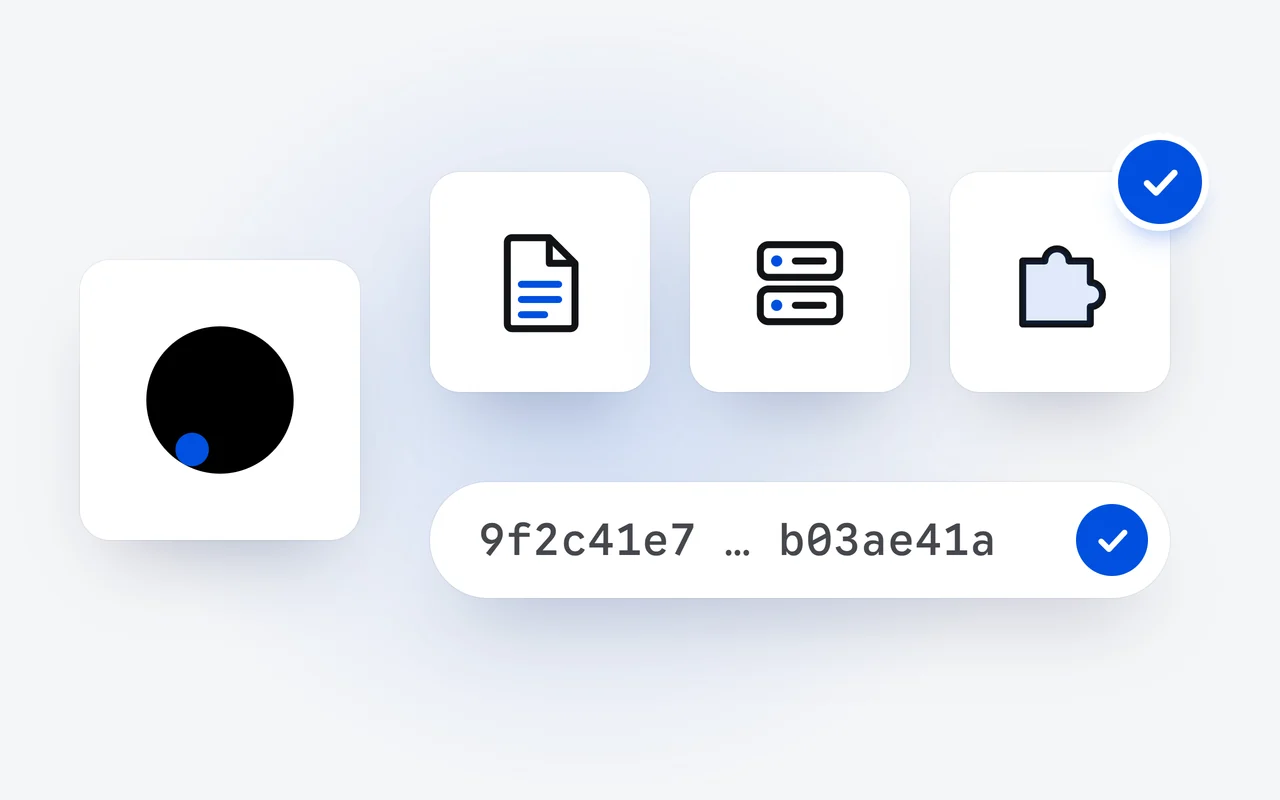
- Chaque fichier que DCode télécharge du catalogue est vérifié par rapport à la taille et à l'empreinte que le catalogue indique, et l'installation s'arrête à la moindre différence.
- La page d'une extension montre les composants qu'elle ajoute et le développeur qui l'a créée, avant l'installation.
- Vous pouvez ajouter vos propres boutiques (marketplaces) : un dépôt GitHub, une adresse git, un fichier ou un dossier.
Un agent de codage n'est utile qu'à la mesure du travail qu'il sait faire et des outils qu'il peut atteindre. Dans DCode, les deux arrivent sous forme d'extensions, et depuis DCode 2.0.1, le 29 octobre, la boutique officielle les synchronise depuis notre catalogue public : extensions, compétences et serveurs MCP, chacun prêt à installer en une étape.
Que contient le catalogue DCode?
Trois types d'ajouts, et une extension peut regrouper les deux autres :
| Type | Ce qu'il ajoute |
|---|---|
| Compétence (skill) | Des instructions pour un type de travail : un dossier avec un fichier SKILL.md, son nom, une description du moment où s'en servir, puis les étapes. DCode charge une compétence quand une tâche s'y prête. |
| Serveur MCP | De nouveaux outils : une base de données, un outil de suivi des billets, une API interne. Un serveur s'exécute sur votre ordinateur comme une commande, ou on le joint à une adresse. |
| Extension (plugin) | Un ensemble de compétences, de commandes, de crochets (hooks) et de serveurs MCP, pour qu'une seule installation apprenne à DCode un nouveau type de travail ou lui donne de nouveaux outils. |
DCode parle nativement le Model Context Protocol depuis DCode 1.0 : un serveur du catalogue s'y branche directement. Le catalogue lui-même est un dépôt public sur GitHub, dipoleml/dipoleml-catalog : vous pouvez lire ce qu'il contient avant d'installer quoi que ce soit.
Comment installer une extension?
- Dans l'application de bureau, ouvrez Paramètres, Plugins, et choisissez l'onglet Découvrir.
- Parcourez les extensions en vedette et les catégories, ou cherchez des extensions, des compétences et des serveurs MCP.
- Ouvrez une extension pour voir ce qu'elle contient et qui l'a créée, puis choisissez Installer.
Une nouvelle extension prend effet dans les nouvelles sessions. Découvrir lit ses catalogues sur GitHub : votre ordinateur doit donc pouvoir joindre GitHub pour parcourir et installer. Depuis DCode 2.0.4, toutes les extensions, les nôtres comprises, s'ouvrent au même endroit, dans Plugins.
Découvrir
Ouvrez Paramètres, Plugins, Découvrir, puis parcourez ou cherchez des extensions, des compétences et des serveurs MCP.
Lire sa page
La page d'une extension montre les composants qu'elle ajoute et le développeur qui l'a créée.
Installer et vérifier
Chaque fichier est vérifié par rapport à la taille et à l'empreinte que le catalogue indique. Une différence arrête l'installation.
Nouvelle session
L'extension prend effet dans les nouvelles sessions, et l'onglet Installés l'affiche.
Comment DCode vérifie-t-il ce qu'il télécharge?
Fichier par fichier. Quand DCode installe depuis le catalogue, il vérifie chaque fichier téléchargé par rapport à la taille et à l'empreinte que le dépôt indique pour lui, et s'arrête si l'un d'eux ne correspond pas. Un fichier qui arrive modifié ou tronqué n'est pas installé.
Une extension livrée en fichier zip est vérifiée par son empreinte SHA-256 quand sa boutique la fournit.
Que regarder avant d'installer?
La page de chaque extension montre :
- Composants : les serveurs MCP, compétences, commandes, sous-agents et crochets qu'elle ajoute.
- Information : le développeur, la catégorie, la version, le site Web, la politique de confidentialité et les conditions.
- Un badge Coding Plan sur une extension qui fonctionne mieux avec le plan de codage DCode.
Une extension peut ajouter des outils qui s'exécutent sur votre ordinateur, et son développeur est nommé sur sa page. Regardez ses composants avant de l'installer, et retirez celles dont vous ne vous servez plus.
Comment gérer les extensions installées?
L'onglet Installés énumère vos extensions, avec ce que chacune ajoute et sa provenance.
- Pour vous ou pour un projet. Une extension est activée pour vous partout, ou pour un seul projet.
- Activer et Désactiver changent l'état d'une extension sans la retirer.
- Mettre à jour apparaît quand une nouvelle version est offerte, et Rechercher des mises à jour les cherche toutes. Une mise à jour prend effet dans les nouvelles sessions.
- Désinstaller retire les fichiers de l'extension, son dossier de données et ses réglages enregistrés. C'est irréversible.
Puis-je ajouter ma propre boutique?
Oui. En plus du catalogue officiel, DCode accepte les boutiques (marketplaces) que vous ajoutez : un dépôt GitHub, une adresse git, un fichier ou un dossier. Dans Plugins, ouvrez Marketplaces, indiquez la source, choisissez Valider le marketplace, puis Ajouter un marketplace. Mettre à jour le marketplace en actualise un, et Retirer le marketplace le supprime. Les extensions de vos propres sources s'affichent sous Personnel.
Une équipe peut garder ses propres compétences et serveurs MCP dans un dépôt à elle, et l'ajouter à DCode de la même façon sur chaque ordinateur.
La CLI utilise-t-elle les mêmes extensions?
Oui. Dans l'espace de travail de la CLI, /plugins ouvre le gestionnaire d'extensions. Depuis l'interpréteur de commandes :
# vos extensions, et le catalogue aussi
dcode plugins list --available

# installer pour ce projet seulement
dcode plugins install <plugin> --scope project

# ajouter une boutique depuis un dépôt GitHub
dcode plugins marketplace add <owner/repo>
DCode se télécharge gratuitement sur la page de téléchargement, et tout ce qu'il fait est sur la page DCode.
Questions et réponses
D'où vient le catalogue d'extensions de DCode?
C'est un dépôt public sur GitHub, dipoleml/dipoleml-catalog, et DCode s'en sert pour installer en une étape. L'onglet Découvrir lit ses catalogues sur GitHub : votre ordinateur doit donc pouvoir joindre GitHub pour parcourir et installer.
Comment DCode vérifie-t-il une extension qu'il télécharge?
Quand il installe depuis le catalogue, DCode vérifie chaque fichier téléchargé par rapport à la taille et à l'empreinte que le catalogue indique pour lui, et s'arrête si l'un d'eux ne correspond pas. Une extension livrée en fichier zip est vérifiée par son empreinte SHA-256 quand sa boutique la fournit.
Puis-je ajouter ma propre boutique d'extensions à DCode?
Oui : un dépôt GitHub, une adresse git, un fichier ou un dossier. Dans Paramètres, Plugins, ouvrez Marketplaces, indiquez la source, choisissez Valider le marketplace, puis Ajouter un marketplace. Ses extensions s'affichent sous Personnel.
Première publication le Dernière mise à jour le