
Le nouveau tableau de bord : chaque requête, chaque limite et chaque clé en neuf pages
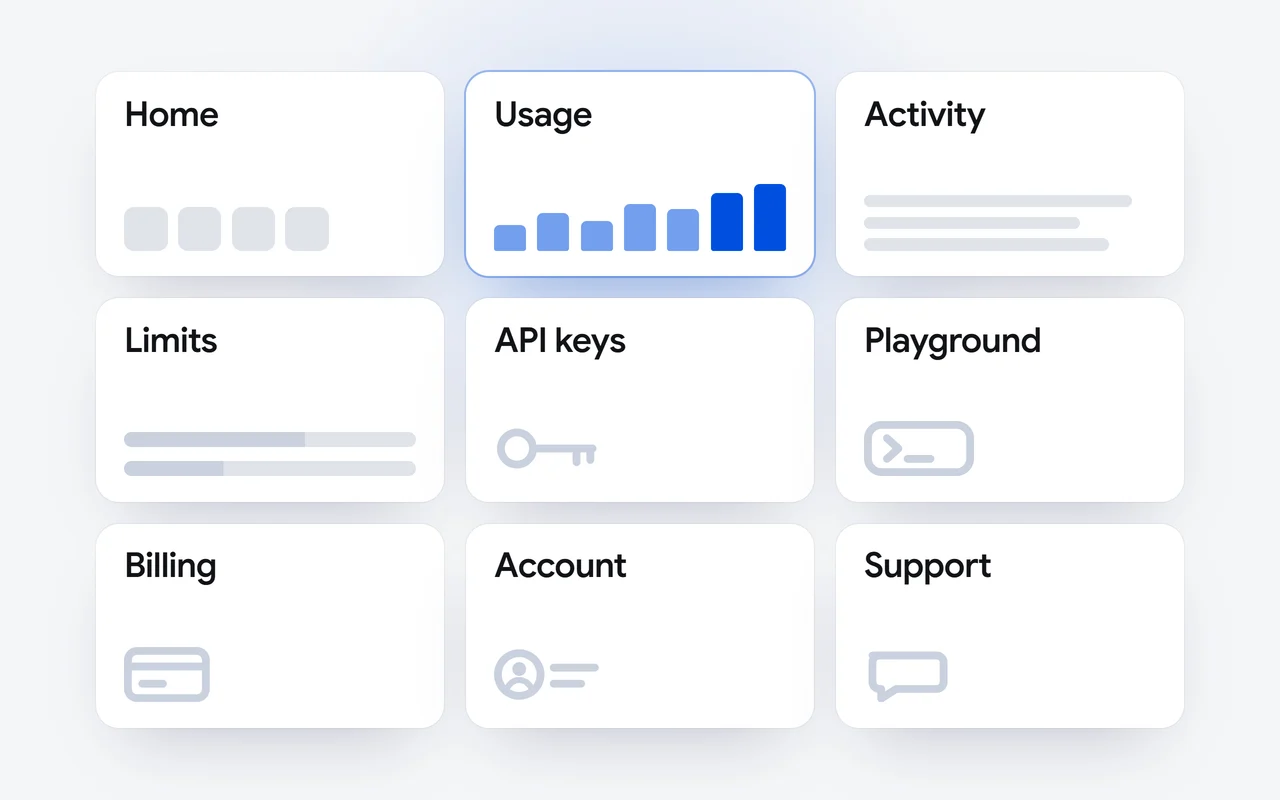
Le 11 novembre 2026, nous avons publié le tableau de bord reconstruit, à dashboard.dipoleml.com, le centre de votre compte pour l'application Raven, DCode et l'API DipoleML de Dipole ML Inc. Ses neuf pages montrent votre utilisation des trois, chaque requête avec son résultat, chaque fenêtre de 6 heures et hebdomadaire avec son renouvellement, vos clés d'API et votre compte.
Faits saillants
- Le tableau de bord reconstruit a été mis en ligne le 11 novembre 2026, avec neuf pages : Home, Usage, Activity, Limits, API keys, Playground, Billing, Account et Support.
- Usage présente en graphique vos requêtes dans l'application Raven, dans DCode et avec vos clés d'API, et enregistre n'importe quelle période en fichier CSV.
- Activity énumère chaque requête une à une avec son résultat, et enregistre ce qu'elle affiche dans un fichier.
- Limits montre chaque fenêtre de 6 heures et chaque fenêtre hebdomadaire en pourcentage, avec le moment où elle se renouvelle.
- Account réunit sur une seule page vos façons de vous connecter, la connexion en deux étapes, les applications connectées et les courriels que nous vous envoyons.
Le tableau de bord reconstruit se trouve à dashboard.dipoleml.com. C'est là que vous voyez votre utilisation, gérez vos clés d'API, payez vos plans et vos crédits et prenez soin de votre compte, pour l'application Raven, pour DCode comme pour l'API DipoleML. Vous vous y connectez de la même façon que dans l'application Raven et dans DCode. Il est arrivé le même jour que la nouvelle application Raven.
Quelles sont les neuf pages?
La liste latérale contient Home, Usage, Activity et Limits; API keys et Playground sous Build; puis Billing, Account et Support sous Account. Votre solde de crédits s'affiche à côté.
| Page | Ce qu'elle montre |
|---|---|
| Home | Ce qui demande votre attention, quatre tuiles pour votre plan Raven, le plan de codage DCode, les crédits d'API et les dépenses d'API du mois, et les 30 derniers jours répartis entre l'application Raven, DCode et l'API. |
| Usage | Chaque requête dans l'application Raven, dans DCode et avec vos clés d'API, en graphique ou en tableau, avec un fichier CSV à télécharger. |
| Activity | Chaque requête, une à une, avec son résultat. |
| Limits | Chaque fenêtre de 6 heures et chaque fenêtre hebdomadaire en pourcentage, avec le moment où elle se renouvelle. |
| API keys | Vos clés avec leurs dépenses, leur expiration et leur plafond de dépenses, vos clés de gestion, et un guide de démarrage. |
| Playground | Raven Flash et Raven Max dans le navigateur, et votre dernier message sous forme d'appel d'API. |
| Billing | Vos plans, vos crédits d'API et le portail de facturation. |
| Account | Votre profil, vos façons de vous connecter, la connexion en deux étapes, les applications connectées et les courriels que nous vous envoyons. |
| Support | Des billets adressés à une personne, avec nos réponses. |
Que montre Usage?
Chaque requête dans l'application Raven, dans DCode et avec vos clés d'API. Choisissez Everything, Raven app, DCode ou API, et une période de 24 heures, de 7, 30 ou 90 jours. Comptez les jetons, les requêtes ou les dépenses d'API; répartissez-les par modèle, par lieu d'utilisation ou par type de jeton; et affichez un graphique ou un tableau, avec les valeurs exactes quand vous survolez ou touchez une barre.
Les totaux des requêtes, des jetons, des entrées servies par le cache et des dépenses d'API sont accompagnés de l'écart avec la période précédente. Speed and reliability donne la part des requêtes qui ont fonctionné et le temps moyen avant le premier mot, et What the cache saved montre ce que le cache a fait économiser sur les appels d'API. Download as a file enregistre la période en fichier CSV.
Comment retrouver une requête?
Dans Activity, chaque requête figure une à une : l'heure, sa provenance, le modèle, les jetons, le coût et le résultat. Filtrez par lieu, par modèle ou par Did not finish, ou trouvez une requête par son identifiant. Show 50 more charge des requêtes plus anciennes, et Download as a file enregistre ce qui est affiché. La page montre des chiffres sur une requête, et non ce qui a été demandé ou répondu.
| Résultat | Ce qu'il veut dire |
|---|---|
| Worked | La requête s'est terminée et la réponse complète a été envoyée. |
| Stopped | L'application qui a fait la requête a fermé la connexion avant la fin de la réponse. Les jetons produits jusque-là ont été comptés. |
| Too many requests | Il est arrivé à la fois plus de requêtes que le plan n'en permet. La renvoyer un peu plus tard fonctionne. |
| Out of credits | Le solde de crédits ou le plafond de la clé ne couvrait pas la requête. |
| Refused | La requête n'était pas permise, par exemple parce que la clé ou le plan ne la couvre pas. |
| Raven was busy | Raven ne pouvait pas prendre la requête à ce moment. La renvoyer fonctionne habituellement. |
| Did not finish | Un problème est survenu avant la fin de la réponse. La renvoyer fonctionne habituellement. |
Ouvrez une requête pour voir ses détails et son identifiant. Ask support about it ouvre un billet avec l'identifiant déjà inscrit, pour que la personne qui répond parte de la bonne requête.
La trouver
Activity énumère chaque requête avec son résultat.
L'ouvrir
Ses détails montrent l'identifiant de la requête.
Ask support about it
Un billet s'ouvre, l'identifiant déjà inscrit.
Lire notre réponse
Nous répondons par courriel, et la réponse s'affiche sous Your tickets.
Comment lire mes limites?
Chaque plan a deux fenêtres pour chaque modèle : l'une pour les 6 heures en cours, l'autre pour la semaine. Une requête a besoin de place dans les deux, et les deux se remplissent d'elles-mêmes; il n'y a rien à relancer. Limits montre, pour chaque plan et chaque modèle, quelle part de chaque fenêtre est utilisée, en pourcentage, et quand elle se renouvelle. Une fenêtre presque pleine porte la mention Nearly used up, et Home l'inscrit sous Needs your attention. Quand vous en avez, une Bonus allowance et le Raven Max trial s'affichent dans leurs propres tuiles.
Que contiennent API keys et Playground?
API keys a trois onglets. API keys énumère chaque clé active avec son état, son identifiant, ses dépenses du mois et des 30 derniers jours, sa dernière utilisation, son expiration et son plafond de dépenses; Edit change le nom, le plafond et l'expiration, et Revoke désactive une clé pour de bon. Les Management keys créent, plafonnent et révoquent des clés d'API par script et n'appellent jamais de modèle, et Quickstart propose un premier appel à copier. Notre article sur les clés d'API, les plafonds de dépenses et les clés de gestion explique comment donner à chaque application sa propre clé.
Playground vous permet d'essayer Raven Flash et Raven Max dans le navigateur, sur l'allocation de votre plan Raven, comme l'application. This as code montre votre dernier message sous forme d'appel d'API, prêt à copier; cet appel, fait avec une clé, utilise vos crédits d'API.
Que contiennent Billing, Account et Support?
Billing réunit votre plan Raven et le plan de codage DCode avec leur prix et leur date de renouvellement, votre solde de crédits d'API et ses 90 derniers jours, les paquets de crédits de 5 $ US, 10 $ US, 20 $ US et 50 $ US, et le portail de facturation pour les reçus, les factures et votre carte. Les crédits n'expirent jamais.
Account réunit sur une seule page votre profil, vos façons de vous connecter, la connexion en deux étapes, les applications connectées et les courriels que nous vous envoyons, avec un interrupteur pour chaque type de courriel, ainsi que la Politique de confidentialité et Delete my account sous Your data. Support envoie un billet à une personne : dites de quoi il s'agit et ce qui s'est passé, ajoutez l'identifiant d'une requête tiré d'Activity si vous en avez un, et joignez des captures d'écran. Your tickets énumère ce que vous avez envoyé avec notre réponse, et nous répondons aussi par courriel.
Les plans et les paquets de crédits sont sur la page des tarifs.
Questions et réponses
Où voir chaque requête que j'ai faite?
Dans Activity. Chaque requête y figure, une à une, avec l'heure, sa provenance, le modèle, les jetons, le coût et le résultat. Ouvrez-en une pour voir ses détails et son identifiant; Ask support about it ouvre un billet avec l'identifiant déjà inscrit.
Quand mon allocation se renouvelle-t-elle?
Limits l'indique. Pour chaque plan et chaque modèle, la page montre quelle part des 6 heures en cours et de la semaine est utilisée, et quand chaque fenêtre se renouvelle. Une requête a besoin de place dans les deux, et les deux se remplissent d'elles-mêmes.
Puis-je télécharger mon utilisation?
Oui. Dans Usage, Download as a file enregistre la période choisie en fichier CSV. Dans Activity, le même bouton enregistre les requêtes affichées.
Première publication le Dernière mise à jour le