
Raven Studio : créer des images à partir d'une description
Studio, où l'application Raven de Dipole ML Inc. crée des images, est arrivé avec la nouvelle application le 11 novembre 2026. Décrivez une image, choisissez carré, portrait ou paysage, et Raven la crée, avec jusqu'à six de vos photos si vous le voulez. Upscale to HD, Edit et More like this la peaufinent, et Gallery et Files la gardent.
Faits saillants
- Studio est arrivé avec la nouvelle application Raven le 11 novembre 2026, dans la barre latérale de raven.dipoleml.com.
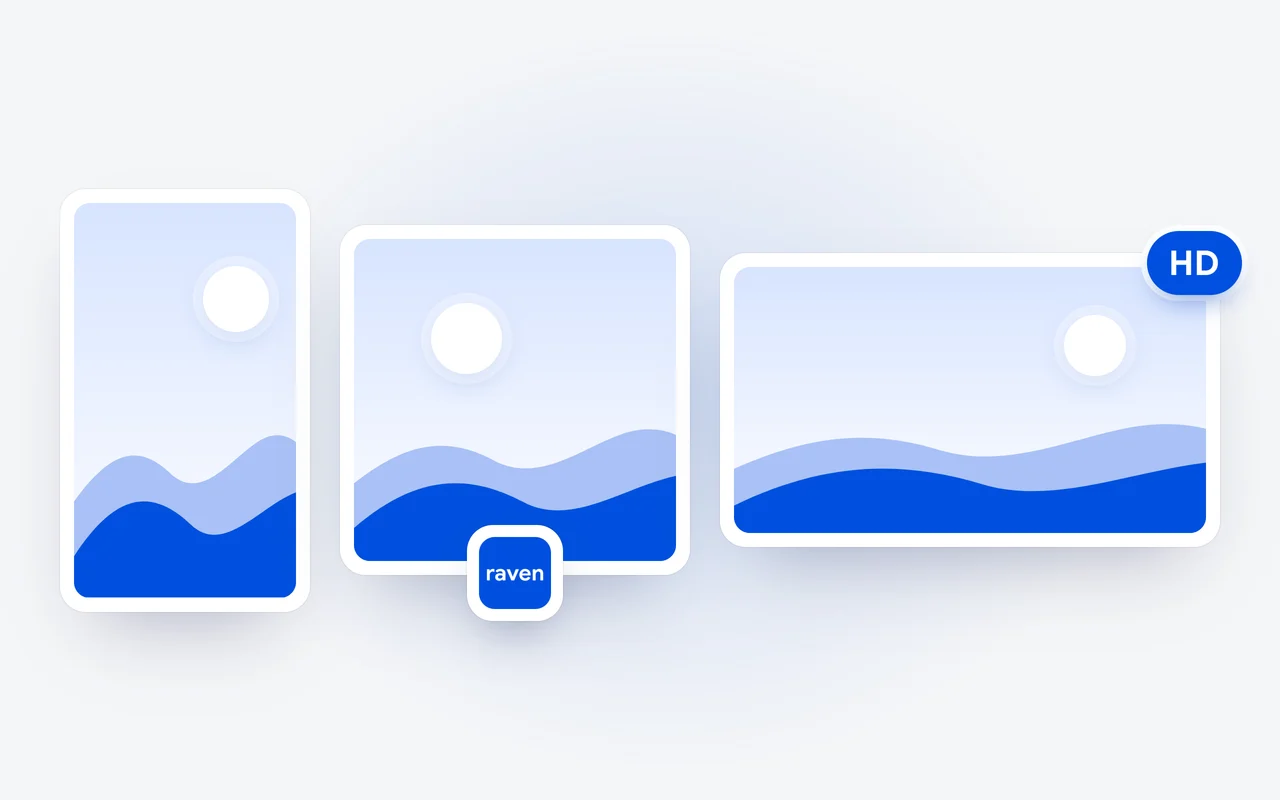
- Chaque image prend l'une de trois formes : Square (1:1), Portrait (9:16) ou Landscape (16:9).
- Vous pouvez ajouter jusqu'à six de vos propres photos, de 10 Mo chacune au plus, pour que Raven travaille à partir d'elles.
- Upscale to HD crée une copie plus grande et plus nette, Edit crée une nouvelle version à partir du changement que vous décrivez, et More like this crée une autre image dans le même esprit.
- Chaque image est gardée dans la galerie de Studio (Gallery) et dans les réglages, sous Files, à l'onglet Media.
Studio est arrivé avec la nouvelle application Raven le 11 novembre 2026. C'est là que Raven crée des images : décrivez l'image, choisissez sa forme, et Raven la crée. Voici comment vous en servir, d'une première description jusqu'à une image en HD.
Comment créer une image dans Studio?
- Ouvrez Studio dans la barre latérale de l'application Raven. Il s'ouvre sur Create, avec What would you like to make? et quelques idées pour commencer.
- Décrivez l'image dans la zone de message.
- Choisissez une forme : Square, Portrait ou Landscape.
- Appuyez sur le bouton rond pour la créer. Une carte montre où en est l'image.
La décrire
Dites ce que l'image doit montrer, et ajoutez vos propres photos si vous le voulez.
Choisir une forme
Square, Portrait ou Landscape.
Créer
Appuyez sur le bouton rond. Une carte montre où en est l'image.
Peaufiner
Upscale to HD, Edit ou More like this.
Quelle forme choisir?
Celle à laquelle votre image est destinée. Studio crée chaque image dans l'une de trois formes :
| Forme | Format | Le cadre |
|---|---|---|
| Square | 1:1 | Aussi large que haut |
| Portrait | 9:16 | Plus haut que large |
| Landscape | 16:9 | Plus large que haut |
Puis-je partir de mes propres photos?
Oui. Appuyez sur Add photos dans la zone de message de Studio et ajoutez jusqu'à six de vos propres photos pour que Raven travaille à partir d'elles, puis décrivez ce que vous voulez. Chaque photo peut faire jusqu'à 10 Mo.
Puis-je créer une image dans une conversation?
Oui. Dans n'importe quelle conversation, ouvrez + et choisissez Create an image, puis décrivez-la. L'image est créée dans la conversation, et elle se trouve aussi dans Gallery, avec tout ce que vous créez dans Studio.
Que puis-je faire avec une image?
- Upscale to HD crée une copie plus grande et plus nette, et l'image porte la mention In HD quand c'est fait.
- Edit : décrivez un changement, et Raven crée une nouvelle version. Les flèches sur l'image permettent de passer d'une version à l'autre.
- More like this crée une autre image dans le même esprit.
- Save la télécharge, Share la partage, et Use as profile photo en fait votre photo de profil.
- Move to Bin la garde pendant un temps limité pour que vous puissiez la restaurer; Delete la supprime tout de suite.
Où mes images sont-elles gardées?
La galerie de Studio, Gallery, montre tout ce que vous avez créé. Les mêmes images se trouvent dans les réglages, sous Files, à l'onglet Media, à côté des photos de vos conversations; les documents que Raven rédige sont tout près, à l'onglet Documents.
Combien d'images puis-je créer?
Studio fait partie de chaque plan Raven : le plan Gratuit à 0 $ US, Raven Pro à 20 $ US par mois et Raven Ultra à 100 $ US par mois. Les images puisent dans une allocation qui leur est propre, plus grande avec Pro et la plus grande avec Ultra, et quand elle est épuisée, l'application vous le dit. Raven refuse certaines demandes; il affiche alors Raven can't make that one. Si une image n'est pas ce qu'elle devrait être, ouvrez-la, puis choisissez More et Report.
Les plans sont sur la page des tarifs.
Questions et réponses
Puis-je créer une image sans ouvrir Studio?
Oui. Dans n'importe quelle conversation, ouvrez + et choisissez Create an image, puis décrivez-la. L'image est créée dans la conversation, et elle se trouve aussi dans Gallery.
Puis-je modifier une image après que Raven l'a créée?
Oui. Choisissez Edit et décrivez le changement, et Raven crée une nouvelle version; les flèches sur l'image permettent de passer d'une version à l'autre. More like this crée une autre image dans le même esprit.
Combien d'images puis-je créer dans Raven?
Les images puisent dans une allocation qui leur est propre, plus grande avec Raven Pro et la plus grande avec Raven Ultra. Quand elle est épuisée, l'application vous le dit.
Première publication le Dernière mise à jour le